
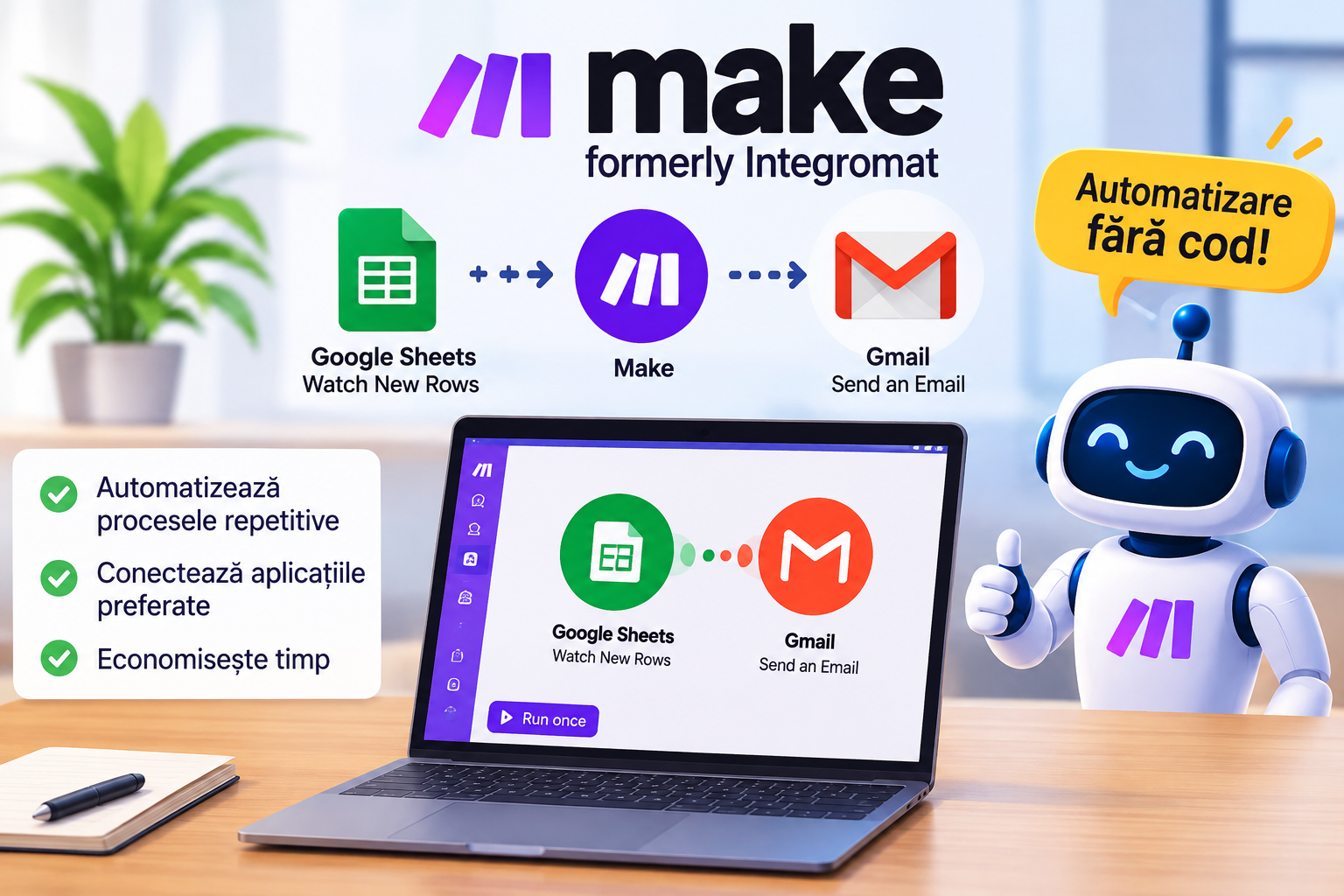
Cât timp pierzi zilnic transferând informații între aplicații, verificând formulare, actualizând tabele sau trimițând notificări? Dacă aceste operațiuni fac parte din rutina ta, probabil ai observat deja că activitățile aparent simple pot consuma o parte importantă din timpul de lucru.
Aici intervine Make.com pentru începători, un punct excelent de plecare dacă vrei să conectezi aplicațiile pe care le utilizezi și să automatizezi transferul de date dintre ele, fără să scrii cod pentru fiecare operațiune.
Make.com este o platformă vizuală de automatizare No-Code. Aceasta îți permite să creezi fluxuri de lucru numite scenarii (scenarios), formate din module care execută acțiuni în aplicații diferite, preiau informații, le transformă și le transmit mai departe.
Imaginează-ți următorul proces: un potențial client completează un formular de contact. Datele sunt preluate automat, înregistrate în Google Sheets și apoi folosite pentru a genera o notificare prin Gmail. În loc să verifici manual fiecare aplicație și să copiezi informațiile între ele, configurezi un flux care execută aceste operațiuni conform regulilor stabilite de tine.
În acest ghid Make.com pentru începători vei învăța să construiești un scenariu care detectează un rând nou în Google Sheets și trimite automat o notificare prin Gmail.
Înainte să construiești prima automatizare, află ce este automatizarea No-Code și cum funcționează.
Cuprins
1. Make.com pentru începători: ce este și cum funcționează?
Make.com este o platformă de automatizare care conectează aplicații și servicii prin intermediul unor module configurabile într-un editor vizual.
Din punct de vedere tehnic, Make funcționează ca un orchestrator al fluxurilor de date. Preia informații dintr-o aplicație, le transmite către modulele următoare și execută acțiunile stabilite în scenariu.
De exemplu, poți conecta Google Sheets cu Gmail astfel încât apariția unei înregistrări noi într-un tabel să declanșeze trimiterea automată a unui e-mail.
Google Sheets → Make.com → Gmail
Google Sheets furnizează datele, Make gestionează logica fluxului, iar Gmail execută acțiunea configurată.
Un aspect important este că aplicațiile conectate nu trebuie să comunice direct între ele. Make poate intermedia transferul informațiilor prin conexiunile și modulele disponibile, folosind accesul autorizat la serviciile respective.
1.1 Cum funcționează un scenariu în Make?
În Make, fiecare automatizare este organizată sub forma unui scenariu (Scenario).
Un scenariu reprezintă un flux de lucru format din module conectate într-o anumită ordine. Fiecare modul îndeplinește o funcție specifică, iar datele rezultate dintr-un modul pot deveni intrări pentru următorul.
Să presupunem că vrei să primești o notificare atunci când apare o solicitare nouă într-un formular.
Fluxul poate avea următoarea logică:
- Un eveniment declanșează automatizarea.
- Primul modul preia informațiile disponibile.
- Datele sunt transmise către următorul modul.
- Gmail folosește informațiile primite pentru a construi notificarea.
- Scenariul execută acțiunile configurate și înregistrează rezultatul.
În editorul Make, aceste etape sunt reprezentate vizual prin module conectate. Poți urmări ordinea executării și poți inspecta datele care trec prin fiecare modul.
Această vizibilitate este utilă mai ales atunci când construiești automatizări complexe și trebuie să identifici unde apare o eroare sau de ce o anumită informație nu ajunge la destinație.
1.2 Ce poți automatiza cu Make.com?
Utilitatea platformei depinde de aplicațiile conectate, de modulele disponibile și de logica pe care o configurezi. În practică, poți construi automatizări pentru numeroase activități de business.
Iată câteva exemple concrete:
- Marketing și generare de lead-uri: preluarea solicitărilor din formulare, înregistrarea lor într-un CRM și trimiterea notificărilor către echipă.
- Vânzări: transferul datelor despre potențialii clienți între aplicații și actualizarea automată a înregistrărilor.
- E-commerce: sincronizarea informațiilor despre comenzi și transmiterea acestora către alte sisteme.
- Administrare: transferul datelor între Google Sheets, instrumente de management și aplicații de business.
- Comunicare: generarea și trimiterea notificărilor prin Gmail sau alte servicii compatibile.
- Productivitate: sincronizarea informațiilor și automatizarea operațiunilor repetitive dintre aplicațiile utilizate zilnic.
De exemplu, un freelancer poate crea un scenariu care înregistrează automat solicitările primite printr-un formular și trimite o notificare atunci când apare un client potențial nou.
Un magazin online poate utiliza automatizări pentru transferul informațiilor despre comenzi către sisteme de gestiune sau facturare, în funcție de integrările disponibile.
Iar o echipă de marketing poate construi un flux care preia date din formulare, aplică anumite condiții și transmite informațiile către instrumentele potrivite.
Important este să privești Make nu doar ca pe un instrument care conectează aplicații, ci ca pe o platformă prin care poți construi procese digitale cu reguli, condiții și operațiuni definite de tine.
Nu trebuie să automatizezi toate activitățile dintr-o afacere. Începe cu un proces repetitiv, identifică aplicațiile implicate și stabilește ce informații trebuie transferate. De aici începe, de fapt, orice automatizare bine construită.
2. De ce merită să folosești Make.com?
Make.com nu este doar un instrument prin care conectezi două aplicații și transferi informații între ele. Este o platformă prin care poți construi fluxuri de lucru personalizate, cu reguli, condiții și ramificații adaptate proceselor din afacerea ta.
Principalul avantaj este flexibilitatea. Poți începe cu o automatizare simplă, formată din două module, apoi poți adăuga treptat filtre, routere și alte operațiuni, fără să reconstruiești întregul scenariu.
Dar ce face Make atât de interesant pentru utilizatorii care vor să automatizeze mai mult decât câteva sarcini repetitive?
2.1 Editor vizual care îți oferă control asupra fluxului
Unul dintre cele mai importante avantaje Make.com este editorul său vizual. În loc să lucrezi cu instrucțiuni de programare, construiești automatizările prin conectarea modulelor direct în Scenario Builder.
Fiecare modul reprezintă o operațiune, iar conexiunile dintre ele indică traseul pe care îl urmează informațiile.
De exemplu, poți construi un scenariu care preia date din Google Sheets, verifică anumite condiții și trimite o notificare prin Gmail.
Pe măsură ce adaugi module, poți urmări vizual modul în care se dezvoltă fluxul. Astfel, înțelegi mai ușor ce se execută, în ce ordine și ce informații sunt transferate între aplicații.
Acest mod de lucru este util mai ales când automatizarea începe să aibă mai multe etape. În loc să urmărești o succesiune lungă de operațiuni greu de analizat, ai o reprezentare vizuală a întregului proces.
2.2 Automatizări complexe folosind filtre și routere
Aici Make începe să devină cu adevărat interesant.
O automatizare nu trebuie să execute întotdeauna aceleași acțiuni pentru toate datele primite. Uneori ai nevoie de condiții, ramificații și reguli diferite, în funcție de informațiile procesate.
Pentru acest lucru, Make oferă două instrumente importante: Filters și Routers.
Filtrele (Filters) permit controlul informațiilor care trec de la un modul la următorul. Poți stabili condiții precum egal cu, conține, mai mare decât sau mai mic decât.
Imaginează-ți că primești solicitări de la clienți și înregistrezi fiecare solicitare într-un tabel Google Sheets.
Poți configura un filtru astfel încât numai solicitările marcate drept „Urgent” să ajungă la un modul care trimite o notificare prioritară.
Routerele (Routers) permit împărțirea fluxului într-o serie de ramificații. Astfel, aceleași informații pot fi direcționate către trasee diferite, în funcție de condițiile configurate.
De exemplu, o solicitare poate fi direcționată către o aplicație de management al sarcinilor, în timp ce alta poate declanșa o notificare prin e-mail.
Diferența este importantă: filtrele controlează ce informații trec mai departe, în timp ce routerele permit construirea mai multor trasee într-un singur scenariu.
Prin combinarea lor poți crea automatizări care reacționează diferit în funcție de situație, fără să construiești câte un scenariu separat pentru fiecare condiție.
2.3 Conectarea unui număr mare de aplicații
Un alt avantaj important este varietatea aplicațiilor și serviciilor pe care le poți conecta prin Make.
Platforma oferă un catalog extins de integrări pentru instrumente utilizate în activități de marketing, vânzări, administrare, comunicare și e-commerce.
Printre aplicațiile pe care le poți întâlni în ecosistemul Make se numără:
- Google Sheets și Google Drive – pentru gestionarea documentelor și a informațiilor.
- Gmail – pentru trimiterea și gestionarea mesajelor.
- Slack – pentru comunicarea și notificările din echipă.
- Airtable – pentru organizarea și gestionarea datelor.
- Shopify și WooCommerce – pentru automatizarea unor procese de comerț electronic.
- HubSpot – pentru gestionarea relațiilor cu clienții și a activităților de vânzări.
Disponibilitatea exactă a modulelor și operațiunilor diferă de la o aplicație la alta. Înainte să construiești un scenariu, verifică dacă integrarea oferă acțiunile de care ai nevoie.
Dacă o aplicație nu are un modul dedicat pentru operațiunea dorită, poți analiza și posibilitatea conectării prin API, în funcție de documentația și accesul oferit de furnizor.
Pentru un antreprenor, asta înseamnă că nu trebuie să schimbe toate instrumentele pe care le utilizează pentru a începe să automatizeze procesele. Poate construi conexiuni între o parte dintre ele și poate extinde sistemul treptat.
2.4 Testarea și depanarea automatizărilor
O automatizare nu este utilă doar pentru că ai reușit să conectezi două aplicații. Trebuie să știi și dacă informațiile circulă corect între module.
Make oferă instrumente prin care poți inspecta datele procesate în timpul executării unui scenariu.
După o rulare, poți deschide rezultatul unui modul și poți verifica informațiile primite și cele returnate.
De exemplu, dacă un e-mail ajunge fără numele clientului, poți verifica modulul Gmail și datele primite de la Google Sheets. Astfel, poți identifica dacă problema apare la preluarea informațiilor, la maparea câmpurilor sau la configurarea mesajului.
Poți analiza și istoricul scenariilor pentru a vedea dacă o execuție s-a încheiat cu succes, cu avertismente sau cu erori.
Aceste posibilități sunt importante mai ales atunci când automatizările sunt utilizate în procese de business. Nu este suficient ca un flux să funcționeze o singură dată. Trebuie să poți verifica ce se întâmplă atunci când primește date noi și cum reacționează în situații neprevăzute.
În loc să cauți problema prin toate aplicațiile conectate, poți inspecta traseul informațiilor direct în Make.
Acesta este unul dintre motivele pentru care platforma poate fi utilă nu doar pentru automatizări simple, ci și pentru fluxuri de lucru mai elaborate.
3. Termenii de bază din Make.com pe care trebuie să îi cunoști
Înainte să construiești prima automatizare, este util să înțelegi câțiva termeni pe care îi vei întâlni frecvent în interfața Make.com.
Vei întâlni concepte precum Scenario, Module, Trigger, Action, Bundle și Mapping. La prima vedere pot părea termeni specifici programatorilor, dar logica din spatele lor este destul de simplă.
Odată ce înțelegi cum interacționează aceste componente, vei putea să construiești scenarii mai complexe și să identifici mai ușor eventualele probleme.
3.1 Scenario – scenariul de automatizare
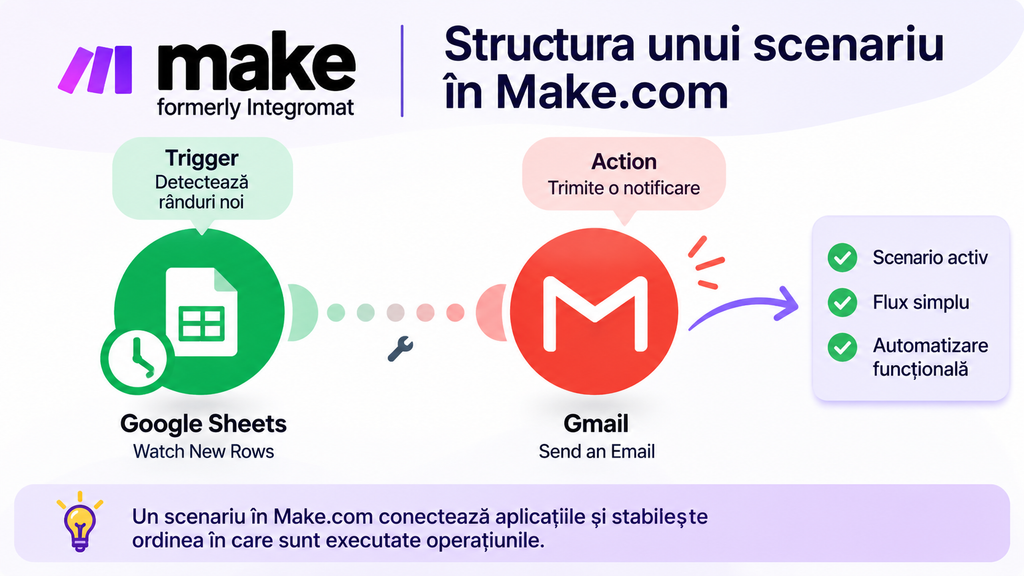
Un Scenario reprezintă fluxul de automatizare pe care îl construiești în Make. Acesta conectează diferite aplicații și stabilește ordinea în care sunt executate operațiunile.
Un scenariu poate conține două module sau zeci de module, în funcție de complexitatea procesului pe care vrei să îl automatizezi.
Să presupunem că dorești să primești o notificare atunci când apare o solicitare nouă într-un tabel Google Sheets.
Scenariul poate avea următoarea structură:
Google Sheets → Gmail
Primul modul identifică informațiile noi, iar al doilea folosește datele respective pentru a trimite un e-mail.
Poți extinde ulterior scenariul cu alte module, filtre sau ramificații. De exemplu, poți adăuga o etapă prin care informațiile sunt verificate înainte de trimiterea notificării.
Pe scurt: scenariul reprezintă întreaga automatizare, de la primul eveniment până la ultima acțiune configurată.
3.2 Module – componentele automatizării
Un Module este o componentă individuală a unui scenariu. Fiecare modul aparține unei aplicații și execută o operațiune specifică.
În editorul Make, modulele sunt reprezentate prin elemente vizuale pe care le conectezi pentru a construi fluxul de lucru.
Există mai multe categorii de module, în funcție de rolul lor:
- Trigger modules: detectează evenimente sau informații noi care pot porni un scenariu.
- Search modules: caută înregistrări sau informații într-o aplicație.
- Action modules: execută operațiuni precum trimiterea unui e-mail, crearea unei înregistrări sau actualizarea unor date.
- Get și List modules: preiau obiecte sau liste de informații dintr-un serviciu.
- Update modules: modifică informații deja existente.
Nu toate aplicațiile oferă aceleași tipuri de module sau aceleași operațiuni. De aceea, înainte să construiești un scenariu, este important să verifici ce acțiuni sunt disponibile pentru aplicațiile pe care vrei să le conectezi.
3.3 Trigger – declanșatorul automatizării
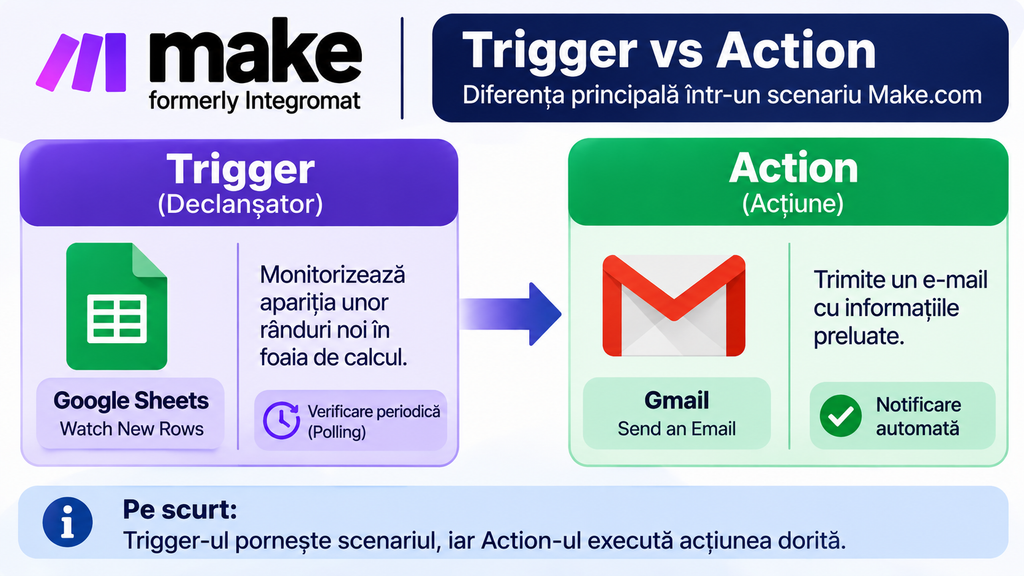
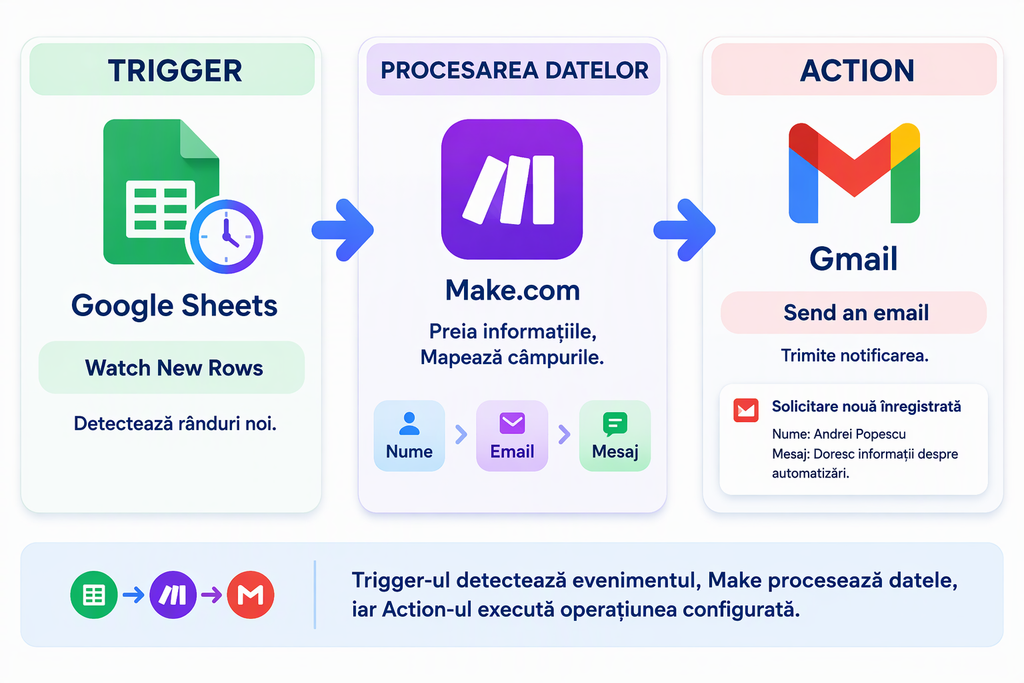
Un Trigger este modulul care detectează evenimentul ce pornește un scenariu.
Practic, îi spui platformei ce trebuie să se întâmple pentru ca automatizarea să înceapă.
De exemplu, în Google Sheets poți utiliza modulul Watch New Rows pentru a detecta apariția unor rânduri noi într-o foaie de calcul.
Când sunt identificate informații noi, Make le preia și le transmite către următorul modul din scenariu.
Este important să înțelegi că există două moduri principale prin care un trigger poate detecta un eveniment:
Trigger de tip Polling
Un trigger de tip Polling verifică periodic dacă au apărut informații noi într-o aplicație.
De exemplu, scenariul poate verifica la intervale programate dacă în Google Sheets au fost adăugate rânduri noi.
Asta înseamnă că automatizarea nu pornește neapărat în secunda în care cineva completează tabelul. Ea pornește la următoarea verificare programată.
Trigger instant (Instant Trigger)
Un trigger instant pornește scenariul atunci când aplicația conectată transmite un eveniment către Make, de regulă prin intermediul unui webhook.
Spre deosebire de verificarea periodică, webhook-ul permite transmiterea evenimentului imediat ce acesta este primit.
De exemplu, atunci când un formular compatibil trimite o solicitare către un webhook Make, scenariul poate începe automat procesarea informațiilor.
Diferența dintre cele două metode este importantă atunci când alegi cum trebuie să funcționeze automatizarea.
| Caracteristică | Polling | Instant |
| Detectarea evenimentelor | Verificări periodice | Primirea unui eveniment |
| Pornirea scenariului | La verificarea programată | La primirea evenimentului |
| Mecanism | Solicitări repetate către serviciu | De regulă, webhook |
| Utilizare | Verificarea periodică a datelor | Reacții aproape în timp real |
Pentru prima noastră automatizare vom utiliza Google Sheets – Watch New Rows, un trigger de tip Polling.
3.4 Action – acțiunea executată
Dacă triggerul stabilește când începe automatizarea, Action stabilește ce trebuie să facă scenariul în continuare.
O acțiune poate însemna trimiterea unui e-mail, crearea unui document, actualizarea unei înregistrări sau transmiterea informațiilor către altă aplicație.
În exemplul nostru, după ce Make identifică un rând nou în Google Sheets, următorul modul va utiliza Gmail pentru a trimite o notificare.
Vom configura modulul Send an email, iar conținutul mesajului va include informațiile preluate din tabel.
Poți avea mai multe acțiuni într-un singur scenariu. De exemplu, după înregistrarea unei solicitări, Make poate trimite o notificare prin Gmail și poate crea simultan o sarcină într-o aplicație de management al proiectelor.
Important este să stabilești ordinea operațiunilor și informațiile de care are nevoie fiecare modul.
3.5 Bundle – pachetul de date procesat
Un Bundle reprezintă un pachet de informații pe care Make îl transmite între module.
Acesta poate conține un singur element, cum ar fi o adresă de e-mail, sau mai multe câmpuri, precum numele, e-mailul și mesajul unei solicitări.
Să presupunem că în Google Sheets apare următoarea înregistrare:
- Nume: Andrei Popescu
- Email: andrei@example.com
- Mesaj: Doresc informații despre automatizarea comenzilor.
Make preia informațiile și le pune la dispoziția următorului modul sub forma unui pachet de date.
Gândește-te la Bundle ca la un plic digital în care sunt grupate informațiile necesare pentru următoarea operațiune.
Un modul poate genera unul sau mai multe bundle-uri, în funcție de informațiile procesate.
De exemplu, dacă modulul Google Sheets identifică trei rânduri noi, poate transmite trei bundle-uri către următorul modul. Acesta va procesa fiecare pachet conform configurării scenariului.
Înțelegerea acestui concept te ajută să urmărești modul în care circulă datele și să identifici mai ușor problemele dintr-o automatizare.
3.6 Mapping – maparea informațiilor între module
Mapping reprezintă procesul prin care alegi ce informații dintr-un modul vor fi utilizate în următorul modul.
Este unul dintre conceptele fundamentale din Make, deoarece permite transferul dinamic al datelor între aplicațiile conectate.
Să revenim la exemplul nostru Google Sheets → Gmail.
Tabelul conține trei informații importante:
- Numele persoanei.
- Adresa de e-mail.
- Mesajul trimis.
În modulul Gmail poți utiliza câmpurile din Google Sheets pentru a construi conținutul notificării.
De exemplu:
| Câmp Gmail | Valoare utilizată |
| To | Adresa proprie pentru notificări |
| Subject | Solicitare nouă înregistrată |
| Body – Nume | Câmpul Nume din Google Sheets |
| Body – E-mail | Câmpul Email din Google Sheets |
| Body – Mesaj | Câmpul Mesaj din Google Sheets |
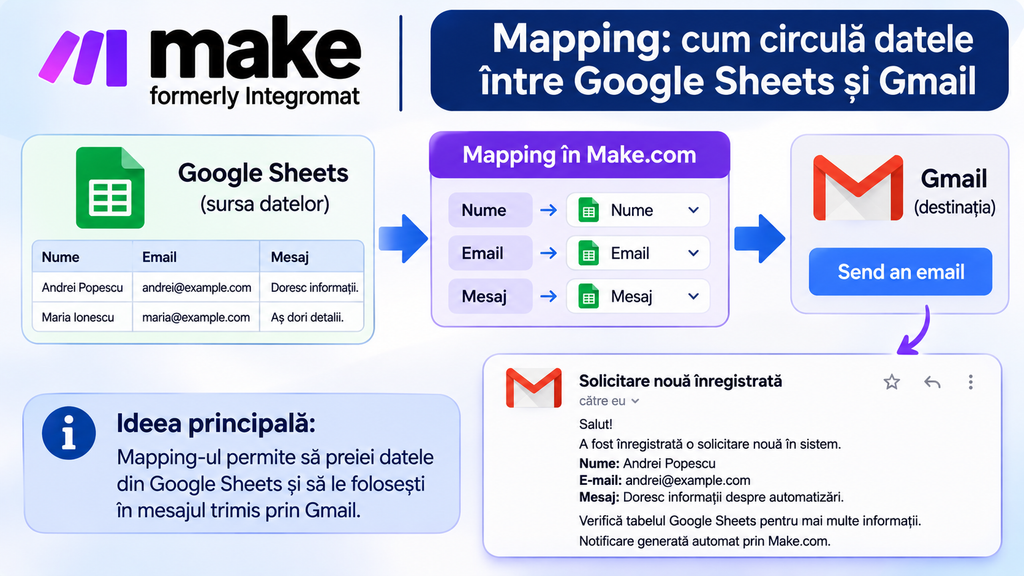
Observă că adresa din coloana Email este introdusă în conținutul notificării, nu la destinatar. Pentru exemplul nostru, mesajul trebuie să ajungă la proprietarul automatizării.
În Make, câmpurile disponibile pentru mapping apar în panoul de selecție a datelor, după ce modulul anterior a furnizat informații de test.
Selectezi câmpul dorit și îl introduci în poziția potrivită din modulul următor.
Astfel, nu trebuie să scrii manual informațiile de fiecare dată când apare o solicitare nouă. Make preia valorile și le introduce automat în câmpurile configurate.
Pe scurt: mapping-ul stabilește ce date pleacă dintr-o aplicație și unde ajung în următoarea.
3.7 Cum lucrează împreună toate aceste componente?
Acum că ai înțeles termenii principali, putem privi automatizarea ca pe un singur proces.
- Scenario: definește întregul flux de automatizare.
- Module: reprezintă componentele care execută operațiunile.
- Trigger: detectează evenimentul care pornește scenariul.
- Action: execută operațiunea configurată.
- Bundle: transportă informațiile între module.
- Mapping: stabilește unde ajunge fiecare informație.
Toate aceste componente lucrează împreună pentru a transforma o succesiune de operațiuni manuale într-un flux de lucru automatizat.
Odată ce înțelegi această logică, interfața Make devine mult mai ușor de utilizat. Nu mai vezi doar cercuri și conexiuni într-un editor vizual, ci fiecare componentă a unui proces pe care îl poți controla și adapta.
4. De ce ai nevoie pentru prima automatizare?
Pentru prima automatizare nu ai nevoie de un sistem complex sau de mai multe platforme plătite. Vom folosi trei instrumente pe care probabil le cunoști deja: Make.com, Google Sheets și Gmail.
Fiecare are un rol bine definit în fluxul nostru:
- Make.com va coordona automatizarea și va transfera informațiile între aplicații.
- Google Sheets va stoca datele pe care vrem să le prelucrăm.
- Gmail va trimite notificările generate de scenariu.
Înainte să construim fluxul, trebuie să ai acces la aceste servicii și să pregătim câteva informații de test.
4.1 Cont Make.com
Primul lucru de care ai nevoie este un cont Make.com.
Intră pe site-ul oficial Make.com și creează un cont sau autentifică-te dacă ai deja unul.
Notă: Link afiliat. NoCodeCopilot poate primi un comision dacă te înscrii prin acest link, fără costuri suplimentare pentru tine.
După conectare, vei putea accesa tabloul de bord și instrumentele necesare pentru construirea scenariilor.
Pentru acest tutorial, un cont cu acces la planul gratuit este suficient pentru a începe să explorezi platforma și să construiești automatizarea demonstrativă. Totuși, limitele de credite și intervalele de programare depind de planul disponibil și de regulile curente ale Make.
Nu trebuie să alegi un abonament plătit înainte să înțelegi cum funcționează scenariile și ce volum de automatizări ai nevoie.
4.2 Cont Google și acces la aplicații
Al doilea element este un cont Google cu acces la Google Sheets și Gmail.
Vom utiliza aceste două aplicații pentru a demonstra transferul automat de informații.
În Google Sheets vom crea un tabel simplu, iar prin Gmail vom primi notificările atunci când Make identifică o înregistrare nouă.
La conectarea aplicațiilor în Make, va trebui să autorizezi accesul la conturile respective. Procesul se realizează prin mecanismul de autentificare Google, iar Make utilizează conexiunile create pentru a comunica cu serviciile respective.
Recomand să folosești conturile pe care intenționezi să le utilizezi efectiv pentru această demonstrație. Astfel, vei putea verifica mai ușor dacă datele sunt preluate corect și dacă notificările ajung în căsuța de e-mail dorită.
Nu este necesar să folosești date reale ale clienților. Pentru primele teste, informațiile fictive sunt suficiente.
4.3 Pregătește tabelul Google Sheets
Acum avem nevoie de sursa informațiilor pe care le va prelua automatizarea.
Deschide Google Sheets și creează un document nou cu denumirea:
Test automatizare Make
În primul rând al tabelului vom introduce trei coloane:
| Nume | Mesaj | |
| Andrei Popescu | andrei@example.com | Doresc informații despre automatizări. |
| Maria Ionescu | maria@example.com | Aș dori să aflu cum funcționează Make. |
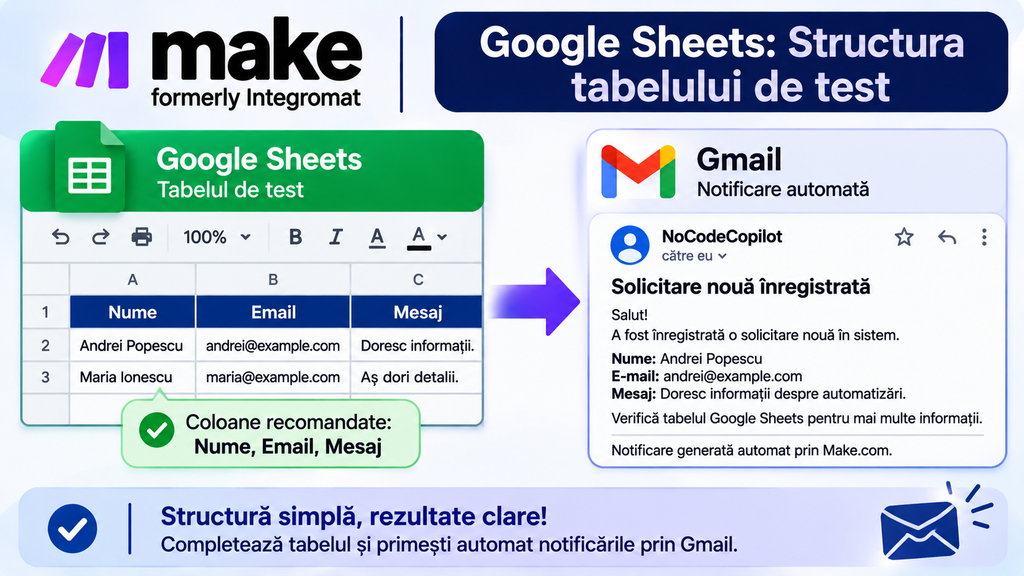
Acestea sunt date fictive, folosite exclusiv pentru demonstrație.
Primul rând conține denumirile coloanelor, iar fiecare rând următor reprezintă o înregistrare distinctă.
Structura este importantă deoarece Make trebuie să poată identifica fiecare câmp și să îl pună la dispoziția modulelor următoare.
Pentru o configurare corectă, ține cont de câteva reguli:
- Folosește primul rând pentru numele coloanelor.
- Păstrează denumirile clare și ușor de recunoscut.
- Introdu fiecare înregistrare pe un rând separat.
- Nu lăsa rânduri complet goale în mijlocul tabelului.
- Evită să modifici structura coloanelor după conectarea tabelului la Make, fără să verifici și configurarea modulului.
Atenție la rândurile goale: modulul Google Sheets – Watch New Rows nu procesează rândurile care urmează după un rând gol în tabel. De aceea, este important să păstrezi înregistrările consecutive.
După ce ai pregătit tabelul, salvează documentul. Nu este nevoie să introduci foarte multe înregistrări. Vom folosi doar câteva exemple pentru testare.
4.4 Cum vor circula informațiile între aplicații?
Acum că avem cele trei instrumente și tabelul pregătit, putem înțelege mai ușor ce vrem să obținem.
Google Sheets va reprezenta sursa datelor. Make va verifica dacă au apărut înregistrări noi, iar Gmail va utiliza informațiile preluate pentru a construi și trimite o notificare.
Fluxul nostru va avea următoarea structură:
Google Sheets → Make.com → Gmail
În notificarea primită vom include numele persoanei, adresa de e-mail și mesajul introdus în tabel.
Pentru această demonstrație, notificarea va fi trimisă către propria noastră adresă de e-mail. Adresa persoanei din tabel va apărea în conținutul mesajului, nu în câmpul destinatarului.
Astfel, putem verifica funcționarea automatizării fără să trimitem accidental mesaje către persoane din afara testului.
Acum avem toate elementele necesare pentru a construi primul scenariu.
5. Cum creezi primul scenariu în Make.com?
Acum că ai pregătit conturile și tabelul Google Sheets, putem începe construirea primei automatizări.
Vom crea un scenariu care monitorizează apariția unor rânduri noi în Google Sheets. Atunci când identifică o înregistrare nouă, Make va prelua informațiile și le va transmite către un modul Gmail, pe care îl vom configura în etapa următoare.
În această primă etapă vom crea scenariul și vom configura aplicația care declanșează automatizarea.
5.1 Creează un scenariu nou
Primul pas este să deschizi editorul în care vei construi automatizarea.
Autentifică-te în contul Make.com și accesează Dashboard.
În partea din dreapta sus ar trebui să găsești butonul Create a new scenario. Îl poți găsi și în secțiunea Scenarios din meniul lateral.
Apasă butonul pentru a deschide Scenario Builder.

În centrul ecranului vei vedea o zonă de lucru cu un simbol mare plus (+). Acesta îți permite să adaugi prima aplicație în scenariu.
Înainte de a continua, redenumește scenariul într-un mod ușor de recunoscut.
Recomandarea noastră este:
Notificare automată pentru solicitări noi
Alege un nume descriptiv, deoarece, pe măsură ce vei construi mai multe automatizări, va deveni important să le poți identifica rapid.
Salvează scenariul folosind butonul de salvare din bara editorului.
5.2 Adaugă Google Sheets în scenariu
Acum trebuie să alegem aplicația care va declanșa automatizarea.
Apasă simbolul plus (+) din centrul editorului și caută Google Sheets.
După selectarea aplicației, Make va afișa lista modulelor disponibile.
Pentru exemplul nostru, selectează:
Watch New Rows
Acest modul monitorizează apariția unor rânduri noi într-o foaie de calcul și furnizează informațiile respective următoarelor module din scenariu.
Este un trigger de tip Polling. Asta înseamnă că Make verifică periodic dacă au apărut înregistrări noi, în funcție de programul de executare al scenariului.
Prin urmare, nu trebuie să te aștepți ca notificarea să apară neapărat în secunda în care adaugi un rând în tabel. Momentul verificării depinde de intervalul de programare configurat.
5.3 Conectează Google Sheets la Make
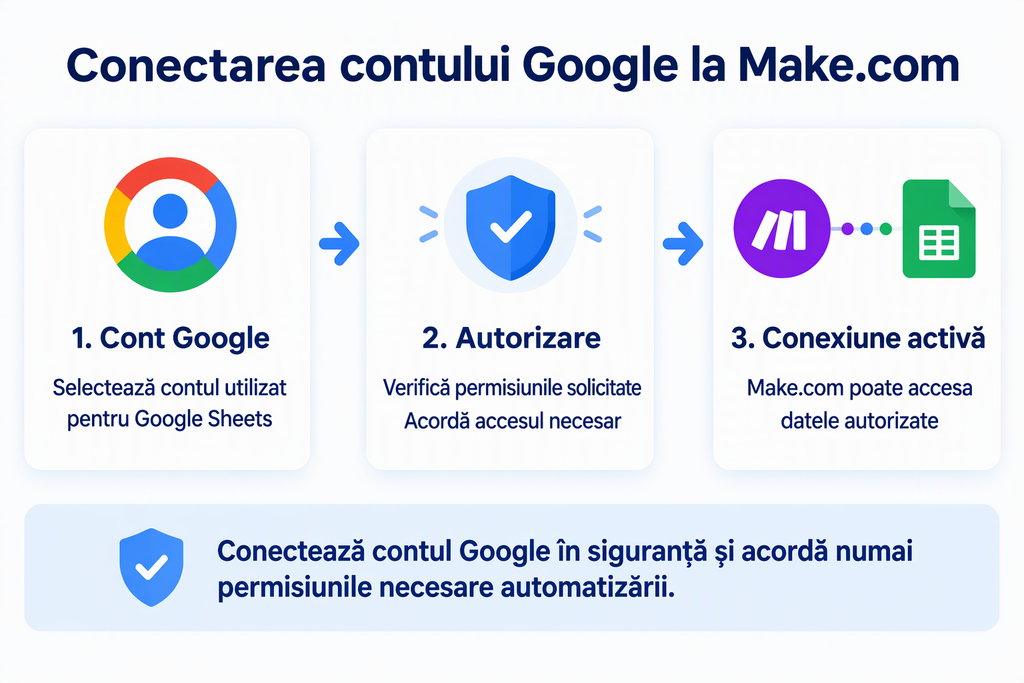
După adăugarea modulului, trebuie să autorizezi comunicarea dintre Make și contul tău Google.
În setările modulului vei găsi câmpul Connection.
Selectează opțiunea pentru crearea unei conexiuni noi și urmează procesul de autentificare Google.
Alege contul care conține documentul Test automatizare Make și acordă permisiunile solicitate pentru conectarea la Google Sheets.
Această conexiune permite Make să acceseze documentele și informațiile necesare executării scenariului, în limitele permisiunilor acordate.
După finalizarea autorizării, revino în editorul Make și verifică dacă noua conexiune apare în câmpul Connection.
Important: utilizează contul Google în care ai creat tabelul pentru acest tutorial. Dacă ai mai multe conturi Google deschise în browser, verifică atent că ai selectat contul potrivit.
5.4 Configurează modulul Watch New Rows
După conectarea contului Google, trebuie să îi indicăm modulului ce tabel să monitorizeze.
În funcție de interfața afișată, vei avea mai multe câmpuri de configurat.
| Câmp | Configurare |
|---|---|
| Drive | Selectează unitatea Google Drive în care se află documentul |
| Search Method | Păstrează Search by path, dacă este valoarea implicită |
| Spreadsheet ID | Selectează documentul Test automatizare Make |
| Sheet Name | Selectează foaia de calcul în care ai introdus datele |
| Table contains headers | Yes |
| Row with headers | A1 : Z1, valoarea implicită |
| Limit | 20 |
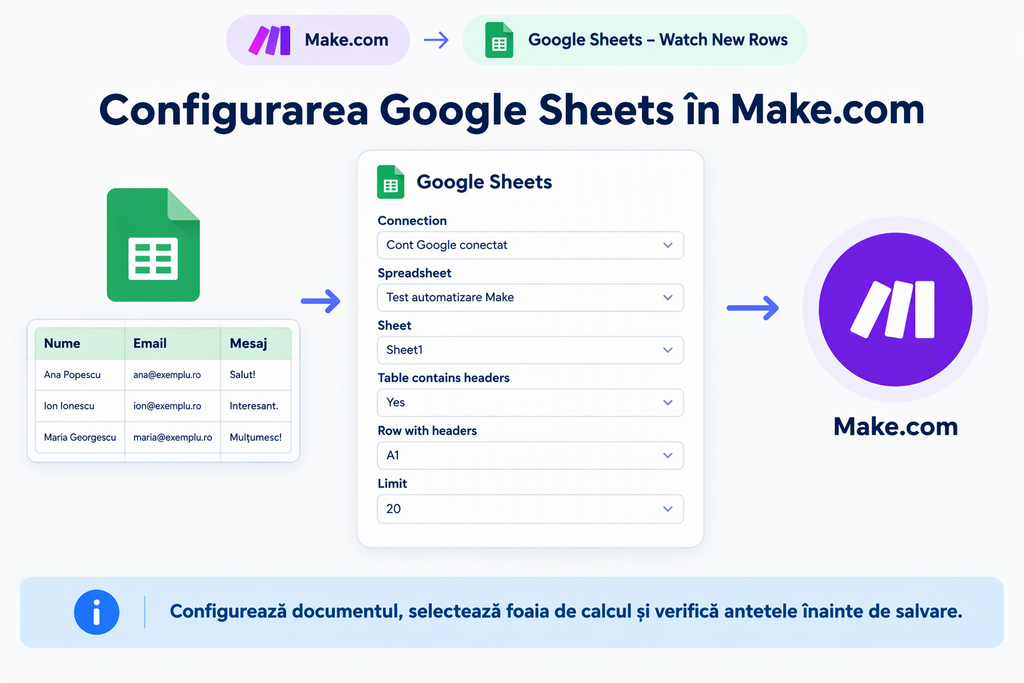
Câteva dintre aceste setări merită explicate.
Spreadsheet ID identifică documentul Google Sheets pe care vrei să îl monitorizezi. Folosește butonul de selectare a fișierului pentru a găsi documentul creat anterior.
Sheet Name identifică foaia de calcul din interiorul documentului. Dacă ai folosit foaia implicită, aceasta poate apărea sub denumirea Sheet1.
Table contains headers trebuie setat pe Yes deoarece primul rând al tabelului conține denumirile coloanelor: Nume, Email și Mesaj.
Row with headers indică intervalul în care se află antetele coloanelor. Pentru exemplul nostru, valoarea este A1:Z1, corespunzătoare primului rând al tabelului.
Limit stabilește numărul maxim de rânduri noi pe care modulul le va procesa într-o singură rulare. Pentru demonstrația noastră vom folosi valoarea 20, care poate fi ajustată ulterior în funcție de volumul de date.
După completarea câmpurilor, apasă Save în fereastra modulului.
5.5 Stabilește de unde începe monitorizarea
După configurarea triggerului, Make poate afișa o fereastră numită Choose where to start.
Aceasta stabilește de la ce înregistrări începe modulul să proceseze datele.
Este o setare importantă, deoarece alegerea unui punct de pornire greșit poate determina procesarea unor rânduri deja existente în tabel.
Pentru tutorialul nostru dorim ca automatizarea să prelucreze numai înregistrările noi, introduse după configurare.
Alege punctul de pornire corespunzător acestei cerințe, dacă opțiunea este disponibilă. Nu selecta procesarea tuturor rândurilor existente dacă nu dorești ca acestea să fie trimise ulterior către modulul Gmail.
Dacă închizi accidental această fereastră, poți reveni la setare făcând clic dreapta pe modulul Google Sheets și selectând Choose where to start.
După configurarea punctului de pornire, verifică încă o dată modulul și salvează întregul scenariu din bara Scenario Builder.
Acum ai configurat prima componentă a automatizării: un trigger care monitorizează apariția unor rânduri noi în Google Sheets.
În etapa următoare vom adăuga Gmail, vom configura notificarea și vom conecta informațiile preluate din tabel la câmpurile mesajului.
6. Adaugă Gmail și configurează notificarea automată
Până acum am creat scenariul și am configurat Google Sheets pentru a detecta apariția unor rânduri noi. Următorul pas este să stabilim ce se întâmplă cu informațiile preluate.
În exemplul nostru, vrem ca Make să trimită automat o notificare prin Gmail atunci când identifică o înregistrare nouă.
6.1. Adaugă modulul Gmail
Revino în Scenario Builder și localizează modulul Google Sheets pe care l-ai configurat anterior.
Apasă simbolul plus (+) din partea dreaptă a modulului și caută aplicația Gmail.
Din lista modulelor disponibile selectează Send an email.
Acest modul permite trimiterea unui mesaj nou prin contul Gmail autorizat.
6.2. Conectează contul Gmail
În câmpul Connection, creează o conexiune nouă și urmează procesul de autorizare Google.
Selectează contul Gmail din care dorești să trimiți notificările și verifică permisiunile solicitate.
După autorizare, revino în Make și verifică dacă noua conexiune apare în câmpul Connection.
6.3. Configurează câmpurile e-mailului
Pentru demonstrația noastră vom configura următoarele câmpuri:
To – Destinatar
Introdu propria adresă de e-mail, unde dorești să primești notificările.
Subject – Subiect
Solicitare nouă înregistrată
Body – Conținutul mesajului
Salut!
A fost înregistrată o solicitare nouă în sistem.
Nume: [Nume]
E-mail: [Email]
Mesaj: [Mesaj]
Verifică tabelul Google Sheets pentru mai multe informații.
Notificare generată automat prin Make.com.
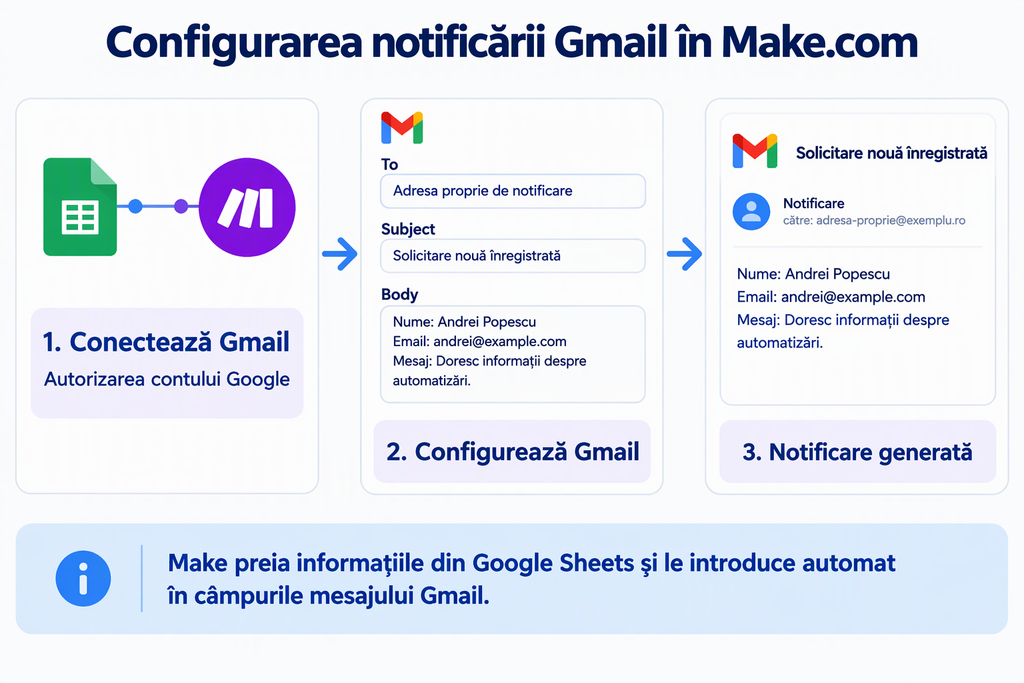
Valorile dintre paranteze vor fi înlocuite cu datele dinamice preluate din Google Sheets.
6.4. Conectează datele prin Mapping
Acum trebuie să transferăm informațiile din Google Sheets în câmpurile mesajului Gmail.
În editorul modulului Gmail, activează Mapping și selectează câmpurile corespunzătoare din rezultatul modulului anterior.
| Câmp Gmail | Sursa informației |
|---|---|
| Destinatar | Adresa proprie de notificare |
| Subiect | Text fix |
| Numele persoanei | Google Sheets – Nume |
| E-mailul persoanei | Google Sheets – Email |
| Mesajul solicitării | Google Sheets – Mesaj |
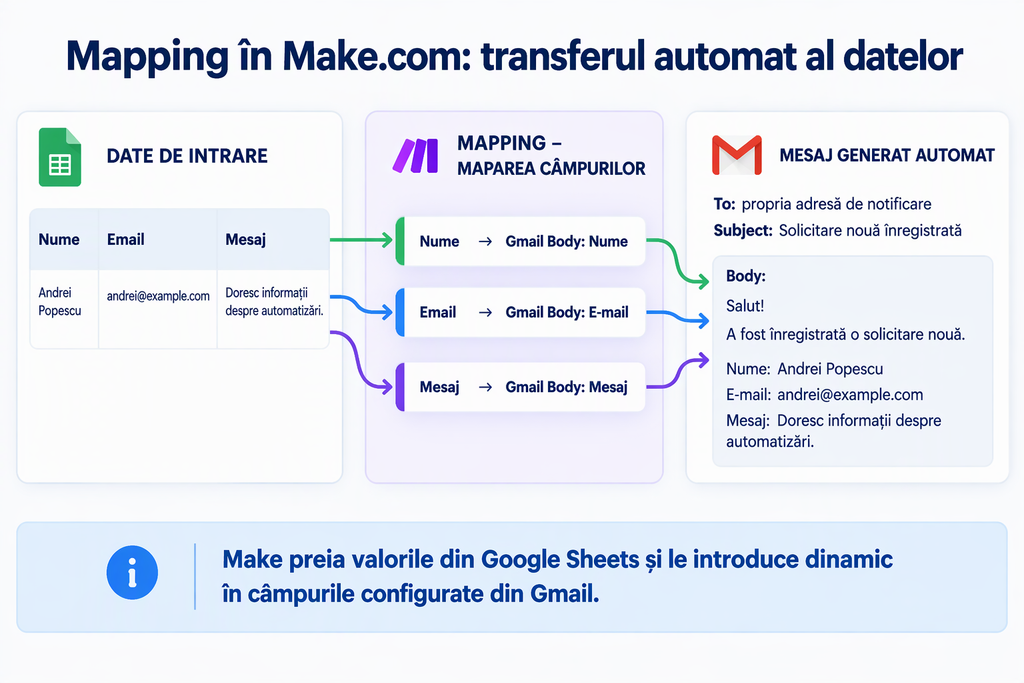
Important: adresa persoanei din tabel va apărea în corpul notificării, nu în câmpul destinatarului.
După configurarea tuturor câmpurilor, salvează modulul.
Acum scenariul are două componente conectate:
Google Sheets – Watch New Rows → Gmail – Send an email
Primul modul detectează informațiile noi, iar al doilea le utilizează pentru a genera notificarea.
7. Testează și activează prima automatizare
Am configurat ambele module. Acum trebuie să verificăm dacă informațiile circulă corect între aplicații.
7.1. Verifică punctul de pornire
Înainte de testare, verifică opțiunea Choose where to start din modulul Google Sheets.
Această setare stabilește de la ce înregistrări începe Make să monitorizeze tabelul.
Pentru exemplul nostru, vrem să procesăm numai rândurile noi, introduse după configurare.
Nu selecta All dacă nu dorești să procesezi și înregistrările existente.
7.2. Execută prima testare cu Run once
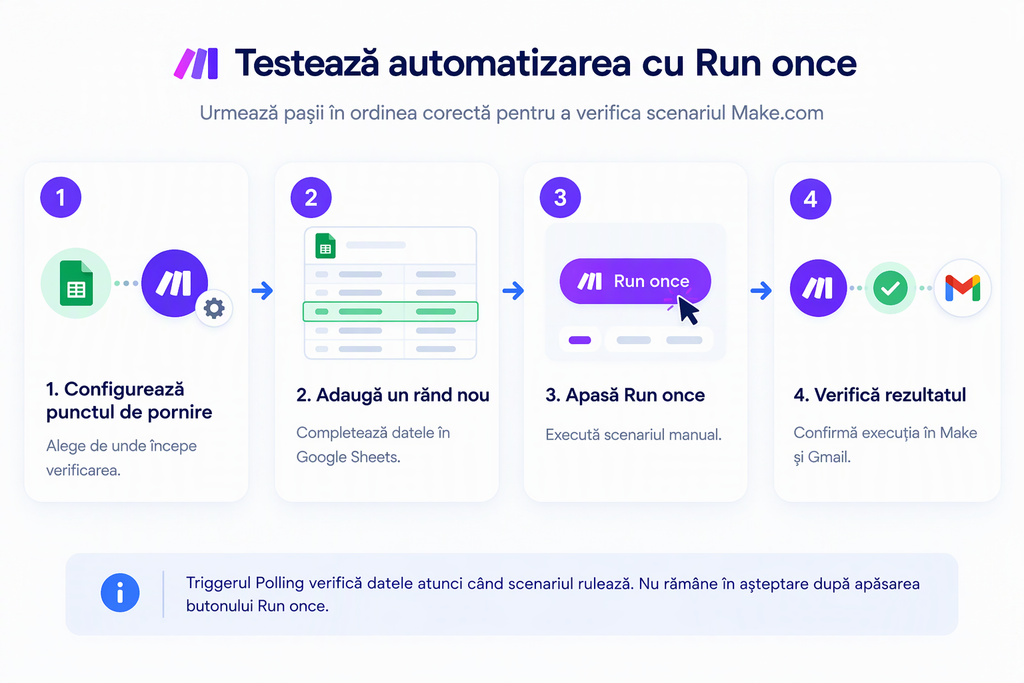
Pentru a testa corect automatizarea, urmează pașii de mai jos în ordinea prezentată:
- Configurează punctul de pornire al triggerului.
- Adaugă un rând nou în Google Sheets, completând datele de test.
- Apasă butonul Run once în Make.com.
- Verifică execuția scenariului în Make și confirmă primirea notificării în Gmail.
Important: Triggerul de tip Polling verifică datele atunci când scenariul rulează. Nu rămâne în așteptare după apăsarea butonului Run once.
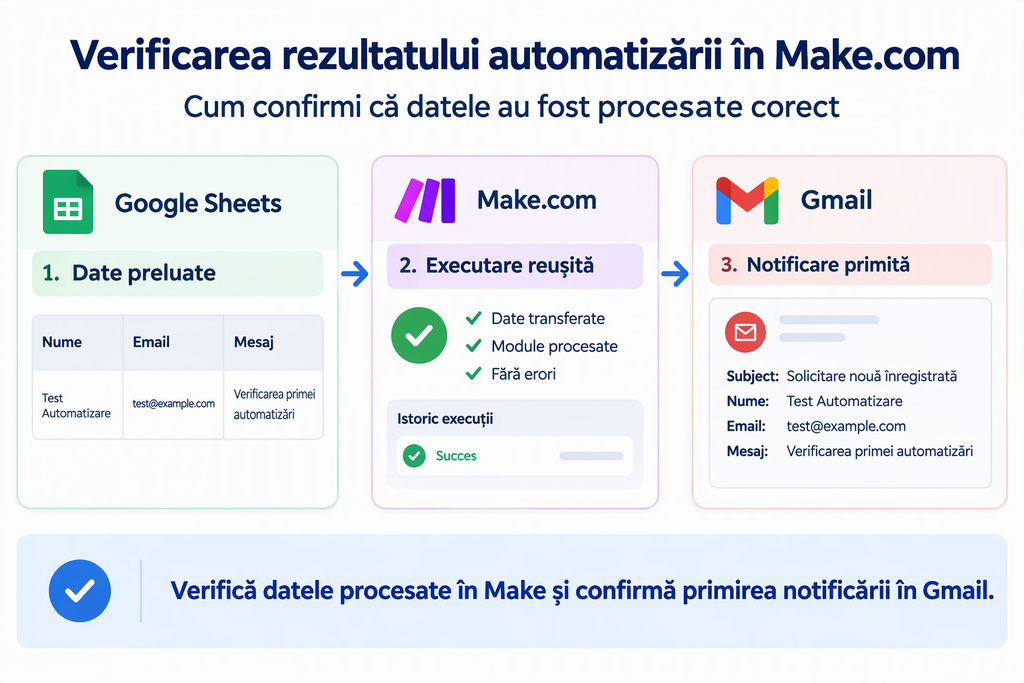
7.3. Verifică rezultatul executării
După rulare, Make afișează informații despre executarea modulelor.
Deschide rezultatul Google Sheets și verifică dacă au fost preluate corect numele, adresa de e-mail și mesajul.
Apoi verifică rezultatul modulului Gmail.
În final, intră în căsuța de e-mail și confirmă primirea notificării.
Dacă toate informațiile sunt corecte, automatizarea funcționează conform obiectivului nostru.
Dacă apare o eroare, verifică rezultatele modulelor înainte să continui.
7.4. Activează scenariul
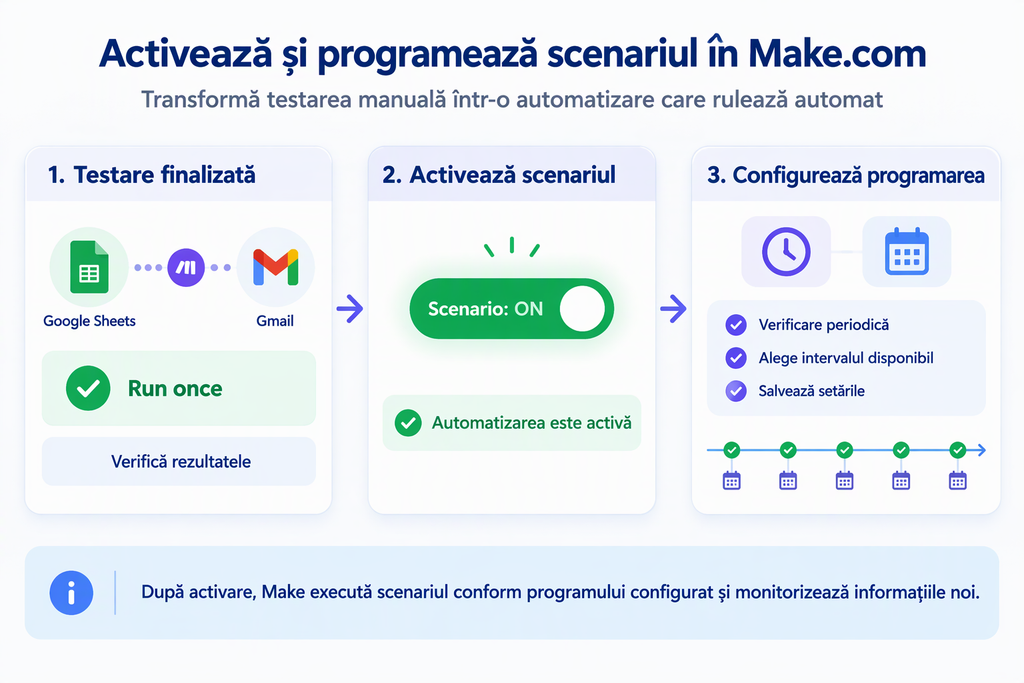
După finalizarea testului, poți activa scenariul pentru executare automată.
În Scenario Builder vei găsi opțiunea de programare și comutatorul de activare.
Pentru exemplul nostru vom utiliza verificarea periodică a tabelului Google Sheets.
Make permite mai multe variante de programare, în funcție de plan și de tipul scenariului.
Un detaliu important: un trigger de tip Polling verifică periodic dacă au apărut informații noi. Prin urmare, notificarea nu este neapărat instantanee.
După configurarea programului, activează scenariul și verifică dacă acesta apare ca activ.
Ai construit și testat prima automatizare în Make.com!
8. Cele mai frecvente greșeli ale începătorilor
Primele automatizări nu funcționează întotdeauna perfect din prima încercare. Este normal să întâlnești probleme de configurare, mai ales atunci când conectezi aplicații diferite.
Important este să știi unde să verifici și cum să identifici cauza.
8.1. Conexiunea cu aplicația nu funcționează
Dacă Make nu poate accesa Google Sheets sau Gmail, verifică mai întâi conexiunea autorizată.
Este posibil să fi selectat alt cont Google decât cel în care se află documentul sau să nu fi acordat toate permisiunile solicitate.
Verifică setările Connection și refă autorizarea dacă este necesar.
8.2. Google Sheets nu identifică rândurile noi
Această problemă poate apărea dacă ai selectat un document greșit, o foaie de calcul diferită sau dacă antetele tabelului nu sunt configurate corect.
Verifică și dacă există rânduri complet goale între înregistrări.
De asemenea, ține cont că triggerul de tip Polling verifică informațiile numai conform programului configurat.
8.3. E-mailul nu ajunge în Gmail
Dacă modulul Gmail afișează o eroare, verifică:
- Conexiunea contului Gmail.
- Adresa din câmpul To.
- Subiectul mesajului.
- Configurarea conținutului.
- Rezultatul modulului Google Sheets.
Verifică și dosarele Spam sau Promotions dacă execuția a fost reușită, dar mesajul nu este vizibil în Inbox.
8.4. Mapping-ul transmite informații greșite
Dacă notificarea conține câmpuri goale sau valori incorecte, verifică mapping-ul.
Asigură-te că ai selectat câmpurile potrivite din rezultatul Google Sheets.
Dacă ai modificat structura tabelului după conectarea acestuia la Make, este posibil să fie nevoie să actualizezi configurarea modulului.
8.5. Scenariul se execută, dar nu trimite notificări
Nu orice executare trebuie să genereze un e-mail.
Dacă Google Sheets nu identifică nicio înregistrare nouă, modulul Gmail nu primește date pe care să le proceseze.
Acest comportament este normal.
Verifică istoricul executărilor și rezultatele modulelor înainte să consideri că automatizarea este defectă.
8.6. Cum verifici istoricul și erorile?
Make oferă o secțiune numită History, unde poți consulta executările scenariului.
Acolo poți verifica data și ora, statusul operațiunii, durata executării, modulele procesate și creditele consumate.
Dacă apare o eroare, deschide detaliile executării și identifică modulul care a generat problema.
Nu presupune că orice eroare se rezolvă prin apăsarea repetată a butonului Run once. Uneori trebuie să corectezi cauza înainte să reîncerci.
9. Cum poți extinde prima automatizare?
Scenariul nostru este simplu, dar reprezintă o bază bună pentru automatizări mai elaborate.
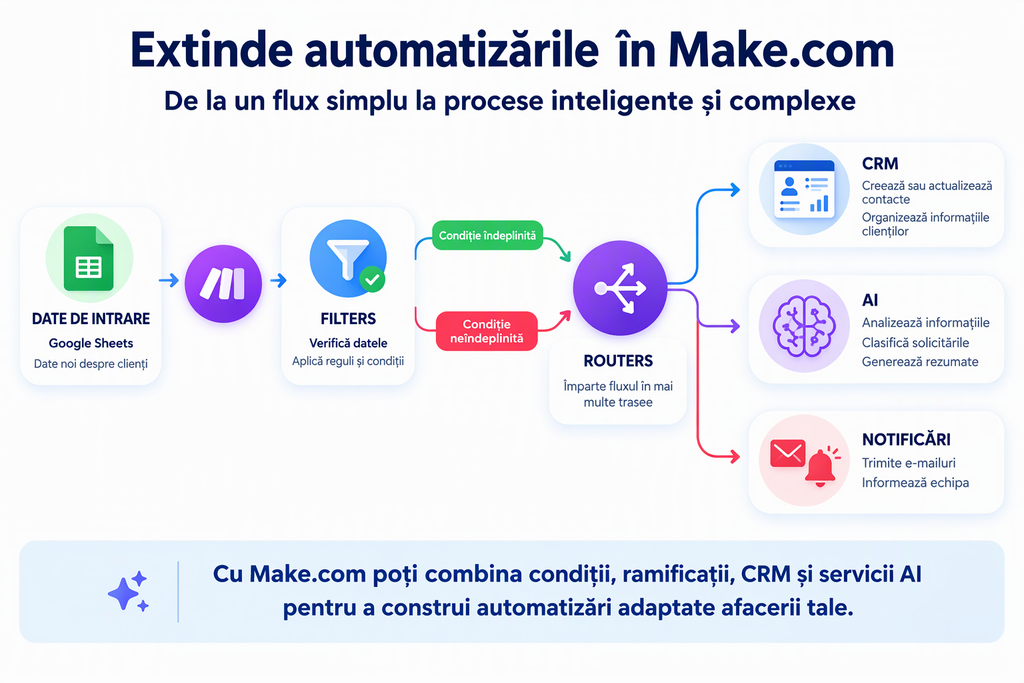
După ce înțelegi cum circulă informațiile între Google Sheets și Gmail, poți adăuga noi module și condiții pentru a construi fluxuri adaptate activităților din afacerea ta.
9.1. Adaugă filtre pentru controlul informațiilor
Un filtru permite continuarea fluxului numai atunci când sunt îndeplinite anumite condiții.
De exemplu, poți stabili ca notificările speciale să fie trimise numai pentru solicitările marcate drept urgente.
Astfel, nu toate înregistrările vor urma neapărat același traseu.
9.2. Utilizează routere pentru fluxuri diferite
Routerele permit împărțirea scenariului în mai multe ramificații.
De exemplu, poți direcționa solicitările comerciale către o aplicație CRM, iar solicitările de suport către un sistem de management al sarcinilor.
Această flexibilitate permite construirea unor procese mai complexe fără să creezi automatizări complet separate pentru fiecare situație.
9.3. Conectează un CRM
Poți extinde fluxul prin conectarea unei aplicații CRM compatibile.
În loc să păstrezi informațiile exclusiv în Google Sheets, poți configura crearea sau actualizarea automată a înregistrărilor în sistemul CRM.
Astfel, datele despre potențialii clienți pot fi organizate într-un singur loc.
9.4. Automatizează procese de e-commerce
Pentru magazinele online, automatizările pot reduce activitățile administrative.
Poți analiza fluxuri prin care informațiile despre comenzi sunt transmise către sisteme de facturare, instrumente de evidență sau aplicații de notificare.
În România, integrarea cu soluții precum WooCommerce și SmartBill poate reprezenta o oportunitate interesantă, în funcție de modulele și conexiunile disponibile.
9.5. Construiește automatizări cu inteligență artificială
Make poate fi utilizat și pentru fluxuri care includ servicii AI.
De exemplu, poți construi un scenariu care preia un text, îl transmite unui serviciu AI pentru analiză și folosește rezultatul într-o altă aplicație.
Astfel de fluxuri pot fi utile pentru clasificarea solicitărilor, rezumarea informațiilor, organizarea feedbackului sau generarea unor răspunsuri preliminare.
Rezultatele generate de AI trebuie verificate înainte de a fi utilizate sau publicate.
10. Avantajele și dezavantajele Make.com
Make.com oferă multă flexibilitate, dar nu este neapărat soluția potrivită pentru orice tip de automatizare.
Înainte să alegi platforma pentru procesele unei afaceri, este important să înțelegi atât avantajele, cât și limitările sale.
10.1 Avantajele Make.com
Editor vizual flexibil
Poți construi fluxuri de lucru și poți urmări vizual conexiunile dintre module. Acest lucru ajută la înțelegerea logicii automatizării și la identificarea problemelor.
Control asupra fluxurilor complexe
Filtrele și routerele permit construirea unor automatizări cu mai multe ramificații și condiții.
Transfer și transformare de date
Poți prelua informații dintr-o aplicație, le poți transforma și le poți transmite către alte servicii.
Integrare cu numeroase aplicații
Make oferă un catalog extins de aplicații și servicii care pot fi conectate în scenarii.
Posibilitatea de a începe gratuit
Planul Free permite explorarea platformei și construirea primelor automatizări în limitele creditelor incluse.
10.2 Dezavantajele Make.com
Curba de învățare
Deși editorul este vizual, înțelegerea mapping-ului, bundle-urilor, filtrelor și routerelor necesită puțin exercițiu.
Configurarea scenariilor complexe
O automatizare cu multe module poate deveni dificil de administrat dacă nu este organizată și documentată corespunzător.
Limitele planurilor
Numărul de credite, intervalele de programare și anumite funcționalități depind de abonamentul utilizat.
Dependența de aplicațiile conectate
Dacă o aplicație își modifică API-ul sau permisiunile, unele scenarii pot necesita actualizări.
Necesitatea monitorizării
Automatizările importante trebuie verificate periodic. O conexiune întreruptă sau o eroare de procesare poate afecta întregul flux.
10.3 Merită să folosești Make.com?
Make este o opțiune potrivită dacă dorești să construiești fluxuri vizuale cu mai multe etape, condiții și transformări de date.
Pentru automatizări foarte simple, o integrare nativă între două aplicații poate fi uneori suficientă.
Alege instrumentul în funcție de complexitatea procesului, costuri și rezultatul pe care dorești să îl obții.
11. Make.com gratuit: limite și costuri
Unul dintre primele lucruri pe care vrei să le afli când descoperi o platformă de automatizare este cât te costă să o folosești.
Make oferă un plan gratuit și mai multe abonamente plătite, concepute pentru niveluri diferite de utilizare. Poți începe fără să plătești, dar este important să înțelegi cum funcționează sistemul de credite și ce limite trebuie să iei în calcul.
11.1. Ce include planul gratuit Make.com?
Planul Free este destinat celor care vor să descopere platforma, să învețe cum funcționează scenariile și să construiască primele automatizări.
Conform ofertei oficiale actuale, planul gratuit include:
- 1.000 de credite lunar.
- Acces la editorul vizual de automatizare.
- Acces la peste 3.500 de aplicații.
- Utilizarea filtrelor și routerelor.
- Maximum două scenarii active simultan.
- Un interval minim de 15 minute între executările programate.
Un avantaj important este că planul gratuit nu are o limită de timp. Îl poți utiliza pentru a învăța și pentru a testa automatizări în limita resurselor incluse.
Totuși, dacă intenționezi să folosești Make pentru procese care rulează permanent, trebuie să analizezi atent consumul lunar de credite.
11.2. Ce sunt creditele Make și cum se consumă?
Make utilizează un sistem de consum bazat pe credite. Acestea reprezintă unitatea prin care platforma măsoară operațiunile executate de scenariile tale.
Pentru majoritatea modulelor standard, o acțiune executată consumă un credit. Unele funcționalități avansate, în special cele care utilizează inteligența artificială, pot avea un consum diferit.
Un aspect important este comportamentul modulelor de tip Trigger.
Acestea consumă un credit la fiecare executare, chiar dacă nu identifică informații noi.
De exemplu, dacă scenariul nostru verifică Google Sheets și nu găsește niciun rând nou, verificarea respectivă consumă totuși un credit.
Așadar, nu doar operațiunile care produc un rezultat consumă resurse. Și verificările periodice trebuie incluse în calculul costurilor.
11.3. Cât consumă o automatizare care verifică periodic Google Sheets?
Să revenim la exemplul nostru.
Presupunem că ai configurat scenariul pentru a verifica Google Sheets la fiecare 15 minute, permanent, pe parcursul unei luni.
Calculul este următorul:
- 4 verificări pe oră.
- 96 de verificări pe zi.
- 2.880 de verificări într-o lună de 30 de zile.
Prin urmare, triggerul Google Sheets poate consuma aproximativ 2.880 de credite lunar, chiar înainte să luăm în calcul acțiunile executate de Gmail.
Dacă alegi o verificare la fiecare oră, consumul triggerului scade la aproximativ 720 de credite într-o lună de 30 de zile.
Aceste calcule sunt estimări pentru un scenariu care rulează permanent la intervalul indicat. Consumul real depinde de programare și de operațiunile executate de fiecare modul.
Ce trebuie să reții: o automatizare care funcționează continuu poate consuma mai multe credite decât una pe care o utilizezi doar ocazional.
De aceea, este important să alegi intervalul de verificare în funcție de volumul de date și de cât de repede ai nevoie să primești notificările.
11.4. Când merită să treci la un plan plătit?
Dacă începi să folosești Make în procesele zilnice ale unei afaceri, este posibil ca planul gratuit să nu mai fie suficient.
Planurile plătite oferă mai multe resurse și flexibilitate, în funcție de nivelul ales.
Printre beneficiile disponibile se numără:
- Mai multe credite lunare.
- Scenarii active nelimitate în planurile plătite.
- Programarea scenariilor la intervale mai scurte, inclusiv de un minut.
- Limite mai mari pentru transferul de date.
- Acces la API-ul Make, în funcție de plan.
Nu recomand să alegi un abonament plătit înainte să înțelegi consumul real al automatizărilor tale.
Începe cu un flux simplu, urmărește istoricul executărilor și numărul de credite consumate, apoi decide dacă ai nevoie de mai multe resurse.
11.5. Unde verifici prețurile și limitele actualizate?
Make își poate modifica planurile, prețurile și funcționalitățile incluse.
De aceea, înainte să alegi un abonament, verifică întotdeauna informațiile direct pe site-ul oficial.
Poți consulta oferta actuală aici:
https://www.make.com/en/pricing
Recomandarea noastră este să alegi planul în funcție de volumul real al automatizărilor, nu doar de numărul de credite disponibil.
12. Make.com vs Zapier: ce platformă alegi?
Dacă ai început să explorezi automatizările No-Code, probabil ai întâlnit deja și Zapier.
Ambele platforme permit conectarea aplicațiilor și automatizarea proceselor repetitive. Diferențele apar în modul în care construiești fluxurile, gestionezi informațiile și plătești pentru utilizare.
Make pune accent pe editorul vizual și controlul fluxurilor de date, în timp ce Zapier organizează automatizările în jurul unor fluxuri numite Zaps.
Dar care dintre ele este potrivită pentru nevoile tale?
12.1. Comparație Make vs Zapier
| Caracteristică | Make.com | Zapier |
|---|---|---|
| Interfață | Editor vizual cu module | Editor structurat în pași |
| Automatizări | Scenarios | Zaps |
| Fluxuri condiționale | Filters și Routers | Filters și Paths |
| Transfer de date | Mapping și Bundles | Mapping între pași |
| Monitorizare | History și execution details | Zap History |
| Model de consum | Credits | Tasks |
| Plan gratuit | 1.000 credite/lună | 100 tasks/lună |
| Scenarii/fluxuri gratuite | Maximum 2 scenarii active | Zaps nelimitate, dar cu un trigger și o acțiune |
| Interval Polling gratuit | Minimum 15 minute | 15 minute |
O diferență importantă apare în modul în care sunt construite fluxurile.
În Make, poți urmări vizual conexiunile dintre module, poți utiliza routere și poți organiza mai multe trasee într-un singur scenariu.
Zapier folosește o structură organizată în pași, în care fiecare etapă execută o anumită operațiune. Pentru fluxuri condiționale există instrumente precum Filters și Paths, în funcție de planul utilizat.
12.2. Diferențe între sistemele de consum
Un alt aspect important este modul în care cele două platforme măsoară utilizarea.
Make.com – Credits
Make utilizează credite pentru măsurarea operațiunilor executate de scenarii.
Majoritatea modulelor standard consumă un credit pentru fiecare operațiune, însă anumite funcționalități avansate pot avea un consum diferit.
Verificările periodice ale triggerelor pot consuma credite chiar dacă nu există informații noi.
Zapier – Tasks
Zapier utilizează un sistem bazat pe Tasks.
În mod obișnuit, fiecare acțiune executată cu succes consumă un task. Trigger-ele și verificările periodice de tip Polling nu consumă tasks.
De exemplu, dacă un Zap verifică periodic apariția unor informații noi, verificările nu sunt taxate ca tasks. Dacă identifică o înregistrare nouă și execută o acțiune, aceasta intră în calculul consumului.
Este important să nu compari direct un credit Make cu un task Zapier. Sunt unități de consum diferite, cu reguli proprii.
12.3. Când să alegi Make.com?
Make merită explorat dacă ai nevoie de flexibilitate și control asupra proceselor de automatizare.
Este o opțiune interesantă dacă:
- Vrei să construiești scenarii cu mai multe ramificații.
- Ai nevoie de filtre și condiții personalizate.
- Vrei să urmărești vizual traseul informațiilor.
- Lucrezi cu date care trebuie transformate înainte de a fi transmise.
- Ai nevoie să conectezi mai multe aplicații într-un singur flux.
- Vrei să experimentezi cu automatizări care includ servicii AI.
Un avantaj important este posibilitatea de a vizualiza modul în care circulă informațiile între module.
Pentru cineva care dorește să înțeleagă logica unei automatizări și să controleze fiecare etapă, această abordare poate fi foarte utilă.
Notă: Link afiliat. NoCodeCopilot poate primi un comision dacă te înscrii prin acest link, fără costuri suplimentare pentru tine.
12.4. Când să alegi Zapier?
Zapier poate fi o alternativă potrivită dacă preferi o abordare structurată în pași și vrei să configurezi automatizări uzuale.
Merită să îl analizezi dacă:
- Vrei să conectezi rapid două aplicații.
- Preferi o interfață organizată în pași succesivi.
- Aplicațiile de care ai nevoie au integrări potrivite în Zapier.
- Ai nevoie de fluxuri de lucru relativ directe.
- Preferi să configurezi automatizările folosind instrumentele și șabloanele disponibile.
Zapier oferă și posibilitatea de a construi fluxuri cu mai multe acțiuni, condiții și alte instrumente, în funcție de abonamentul ales.
Prin urmare, nu trebuie considerat doar un instrument pentru automatizări simple. Poate susține și procese mai elaborate.
12.5. Cum alegi platforma potrivită pentru afacerea ta?
Nu există o platformă universal mai bună. Alegerea trebuie să pornească de la procesul pe care vrei să îl automatizezi.
Înainte să iei o decizie, pune-ți câteva întrebări:
- Câte aplicații trebuie conectate?
- Ai nevoie de condiții și ramificații?
- Cât de des trebuie să ruleze automatizarea?
- Ce volum de informații trebuie procesat?
- Ce costuri vei avea la volumul lunar estimat?
- Ce platformă oferă exact modulele și integrările de care ai nevoie?
Dacă vrei să începi cu automatizări vizuale, să înțelegi modul în care circulă datele și să construiești fluxuri cu mai multe trasee, Make merită explorat.
Dacă preferi o abordare bazată pe pași și dorești să conectezi rapid aplicațiile utilizate frecvent, Zapier merită luat în considerare.
Pentru o analiză mai detaliată, citește și comparația noastră:
Zapier vs Make (2026): Care Este Cea Mai Bună Unealtă de Automatizare No-Code?
13. Întrebări frecvente despre Make.com
13.1. Make.com este potrivit pentru începători?
Da. Make.com oferă un editor vizual prin care poți construi automatizări conectând module, fără să scrii cod pentru fiecare operațiune.
Totuși, pentru a utiliza eficient platforma, trebuie să înțelegi concepte precum scenarii, triggers, actions și mapping. Recomandarea este să începi cu fluxuri simple și să adaugi treptat condiții și module suplimentare.
13.2. Pot folosi Make.com fără să știu programare?
Da. Numeroase automatizări pot fi construite folosind modulele disponibile și editorul vizual.
Pentru integrări avansate, API-uri sau transformări complexe de date, cunoștințele tehnice suplimentare pot fi utile, dar nu sunt obligatorii pentru primele proiecte.
13.3. Ce pot automatiza cu Make.com?
Poți automatiza transferul de date între aplicații, notificările prin e-mail, gestionarea solicitărilor, anumite activități de marketing, procese de e-commerce și fluxuri care utilizează servicii de inteligență artificială.
Posibilitățile depind de aplicațiile conectate, de modulele disponibile și de regulile configurate în scenariu.
13.4. Cât costă Make.com?
Make oferă un plan gratuit cu 1.000 de credite lunar și mai multe planuri plătite.
Costul unui abonament depinde de numărul de credite, perioada de facturare și planul ales.
Poți consulta informațiile actualizate pe pagina oficială: https://www.make.com/en/pricing
13.5. Ce diferență există între Scenario și Module?
Scenario reprezintă întreaga automatizare construită în Make.
Modulele sunt componentele individuale ale scenariului, fiecare având o funcție specifică, precum preluarea datelor, trimiterea unui e-mail sau actualizarea unei înregistrări.
Mai multe module conectate formează un scenariu.
13.6. Make.com funcționează în timp real?
Depinde de tipul declanșatorului utilizat.
Un trigger instant poate porni scenariul atunci când primește un eveniment printr-un mecanism precum webhook.
Un trigger de tip Polling verifică periodic dacă au apărut informații noi. În acest caz, momentul executării depinde de intervalul de programare și de planul utilizat.
13.7. Pot conecta Make.com la WordPress?
Da. Make oferă posibilități de conectare cu WordPress, în funcție de modulele disponibile și de metodele de autentificare acceptate.
Poți analiza automatizări pentru gestionarea conținutului, transferul informațiilor și conectarea site-ului cu alte aplicații.
Înainte de implementare, verifică permisiunile și cerințele tehnice ale conexiunii.
13.8. Make.com poate fi utilizat pentru automatizări cu AI?
Da. Poți integra servicii de inteligență artificială în scenarii, în funcție de aplicațiile și modulele disponibile.
De exemplu, poți configura un flux care preia un text, îl transmite către un serviciu AI pentru analiză și utilizează rezultatul într-o altă aplicație.
Trebuie să verifici costurile, limitele de utilizare și cerințele fiecărui serviciu conectat.
13.9. Make.com sau Zapier: ce platformă ar trebui să aleg?
Depinde de complexitatea automatizărilor și de aplicațiile pe care le utilizezi.
Make pune accent pe control vizual și fluxuri flexibile, în timp ce Zapier oferă o abordare structurată în pași.
Compară integrările, funcționalitățile și costurile înainte de a decide.
Concluzie: merită să înveți Make.com?
Dacă ai ajuns până aici, ai descoperit că Make.com este mai mult decât un instrument pentru conectarea a două aplicații.
Este o platformă prin care poți construi fluxuri de lucru, poți controla transferul informațiilor și poți automatiza procese care altfel ar necesita numeroase operațiuni manuale.
Ai văzut cum funcționează scenariile, modulele, trigger-ele și mapping-ul și ai descoperit cum poți conecta Google Sheets cu Gmail pentru a crea prima automatizare.
Pe măsură ce capeți experiență, poți extinde aceste fluxuri cu filtre, routere, CRM-uri și servicii de inteligență artificială.
Make merită explorat dacă vrei să reduci activitățile repetitive și să ai mai mult control asupra proceselor digitale din afacerea ta.
Nu trebuie să începi cu o automatizare complexă. Identifică o operațiune pe care o repeți zilnic, găsește aplicațiile implicate și încearcă să construiești un flux simplu.
Uneori, cea mai valoroasă automatizare nu este cea care face cele mai multe lucruri, ci cea care îți elimină o problemă pe care o întâlnești în fiecare zi.
Continuă să explorezi instrumentele No-Code, să testezi soluții AI și să descoperi modalități prin care poți lucra mai inteligent, nu doar mai mult.
Acesta este scopul NoCodeCopilot.
Dacă ești la început, ghidul nostru despre automatizarea No-Code te ajută să înțelegi trigger-ele, acțiunile și workflow-urile.
După ce înțelegi automatizările de bază, poți explora și MCP și conectarea aplicațiilor AI la instrumente.
2 comentarii la „Make.com pentru începători: Cum creezi prima automatizare pas cu pas”